Các hệ điều hành như Windows 10 thường xuyên yêu cầu cập nhật các bản vá lỗi để cải thiện bảo mật và hiệu suất. Tuy nhiên, nhiều người dùng lại cảm thấy phiền phức với tính năng tự động này. Nếu bạn cũng nằm trong số đó, hãy cùng tìm hiểu về cách tắt cập nhật Windows 10 một cách dễ dàng và hiệu quả qua bài viết này.
Lý Do Bạn Nên Tắt Cập Nhật Windows 10
Việc quyết định có nên tắt cập nhật Windows 10 hay không phụ thuộc vào nhu cầu của người dùng. Nếu bạn không muốn chờ đợi quá trình cập nhật mất thời gian hoặc đã gặp sự cố khi nâng cấp, việc tắt tính năng này có thể là lựa chọn hợp lý.
Việc tắt Windows Update mang đến một số lợi ích như:
- Tiết kiệm thời gian, tránh phải chờ khi khởi động hoặc tắt máy tính.
- Giảm thiểu sự cố khi nâng cấp phần mềm có thể gây treo máy hoặc lỗi hệ điều hành.
- Ngăn chặn việc xóa Key bản quyền trong trường hợp bạn đang sử dụng phần mềm lén lút.
Mặc dù có nhiều lợi ích, nhưng cũng cần xem xét những nhược điểm khi tắt Windows Update:
- Không có bản cập nhật cho Windows Defender, điều này sẽ tạo ra lỗ hổng bảo mật cho máy tính.
- Không thể truy cập cửa hàng ứng dụng Microsoft Store.
- Bỏ lỡ các bản vá lỗi quan trọng và tính năng mới từ những bản cập nhật.
Với những thông tin trên, bạn có thể quyết định có nên tắt cập nhật Windows 10 hay không.
Các Phương Pháp Tắt Cập Nhật Windows 10
Dưới đây là ba phương pháp đơn giản mà bạn có thể thực hiện để tắt cập nhật Windows 10.
Cách Tắt Cập Nhật Windows 10 Qua Dịch Vụ
Thực hiện theo các bước sau để tắt cập nhật:
- Bước 1: Mở cửa sổ “Service” bằng cách tìm kiếm từ khóa “services”.
- Bước 2: Tìm lựa chọn Windows Update.
- Bước 3: Nhấp chuột phải và chọn Properties.
- Bước 4: Nhấn Stop.
- Bước 5: Ở mục Startup type, chọn Disabled.
- Bước 6: Nhấn Apply để hoàn tất.
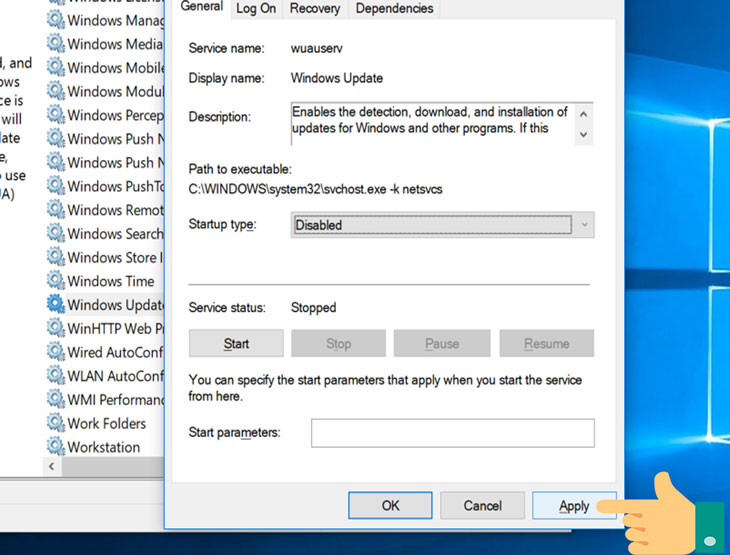
Để mở lại cập nhật, bạn chỉ cần thực hiện ngược lại các bước trên.
Tắt Cập Nhật Windows 10 Qua Group Policy Editor
Để thực hiện điều này, làm theo các bước sau:
- Bước 1: Nhấn tổ hợp phím Windows + R để mở hộp thoại Run, nhập “gpedit.msc” và nhấn Enter.
- Bước 2: Chọn Computer Configuration -> Administrative Templates -> Windows Components -> Windows Update.
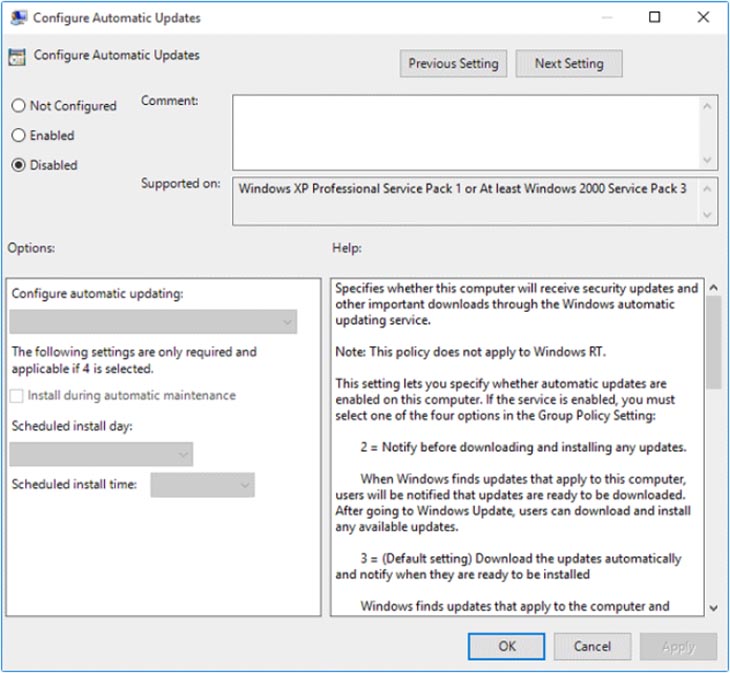
- Bước 3: Nhấp đúp chuột vào Configure Automatic Update.
- Bước 4: Chọn Disabled và nhấn OK.
Tắt Cập Nhật Windows 10 Qua Registry Editor
Thực hiện theo hướng dẫn dưới đây:
- Bước 1: Tìm kiếm “regedit” và mở Registry Editor.
- Bước 2: Điều hướng đến đường dẫn:
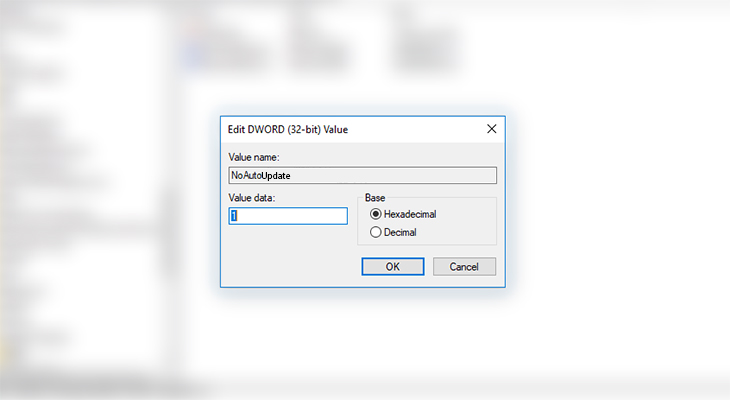
HKEY_LOCAL_MACHINESoftwarePoliciesMicrosoftWindowsWindowsUpdateAU
- Bước 3: Trong trường Value data, nhập “1” và chọn OK.
Trên đây là các phương pháp giúp bạn tắt cập nhật Windows 10 dễ dàng. Hy vọng thông tin này sẽ hữu ích cho bạn trong việc kiểm soát cập nhật hệ điều hành của mình.
Giới thiệu thêm:
- Cách diệt virus trên máy tính nhanh chóng.
- Cách lấy dữ liệu từ iCloud về máy tính.
- Điểm danh 11 phần mềm diệt virus hiệu quả nhất cho Windows.