10 Bí Kíp Từ Snipping Tool Trên Windows 11 Giúp Bạn Tận Dụng Tối Đa
Lưu ý: Luôn kiểm tra nhãn hướng dẫn giặt trên từng sản phẩm trước khi áp dụng mẹo.
1. Trích xuất văn bản từ hình ảnh dễ dàng
Với Snipping Tool, bạn có thể dễ dàng nhận diện và sao chép văn bản từ hình ảnh. Hãy nhấp chuột phải vào hình ảnh và chọn “Open with”, sau đó mở bằng Snipping Tool. Nhấn “Scan Text” để công cụ nhận diện văn bản, cho phép bạn chọn “Copy all text” hoặc kéo chọn một đoạn cụ thể.
2. Lấy văn bản trực tiếp trên màn hình
Thay vì chụp màn hình, bạn có thể lấy văn bản trực tiếp bằng cách mở Snipping Tool, chọn “Text extractor” trên thanh công cụ và kéo qua khu vực cần sao chép. Tính năng này cực kỳ hữu ích cho những trang web cấm sao chép hay các tài liệu PDF dạng hình ảnh.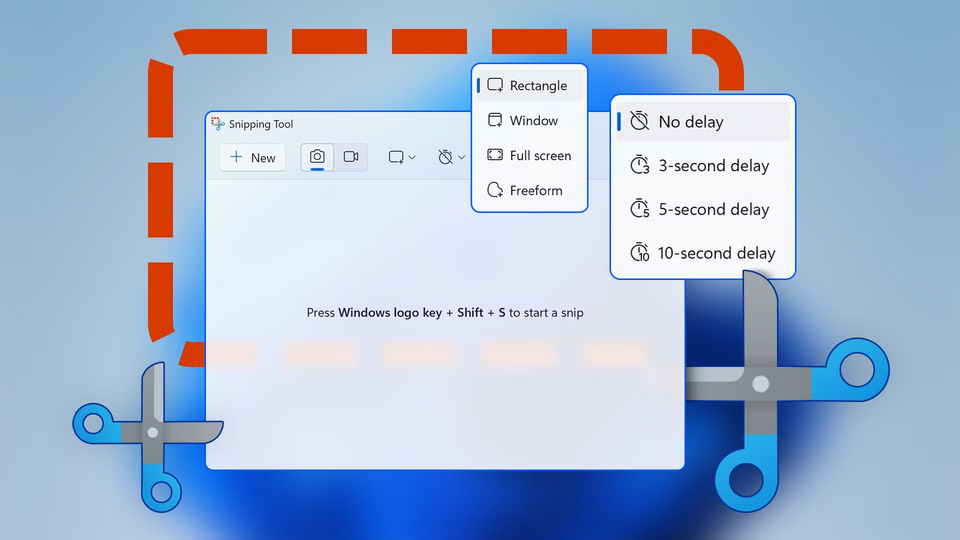
3. Che thông tin nhạy cảm tự động
Công cụ này có khả năng tự động che số điện thoại và địa chỉ email trong các ảnh chụp. Mở hình ảnh và chọn “Scan text”, sau đó nhấn “Quick redact” để tự động che đi thông tin nhạy cảm.
4. Chụp màn hình với hẹn giờ
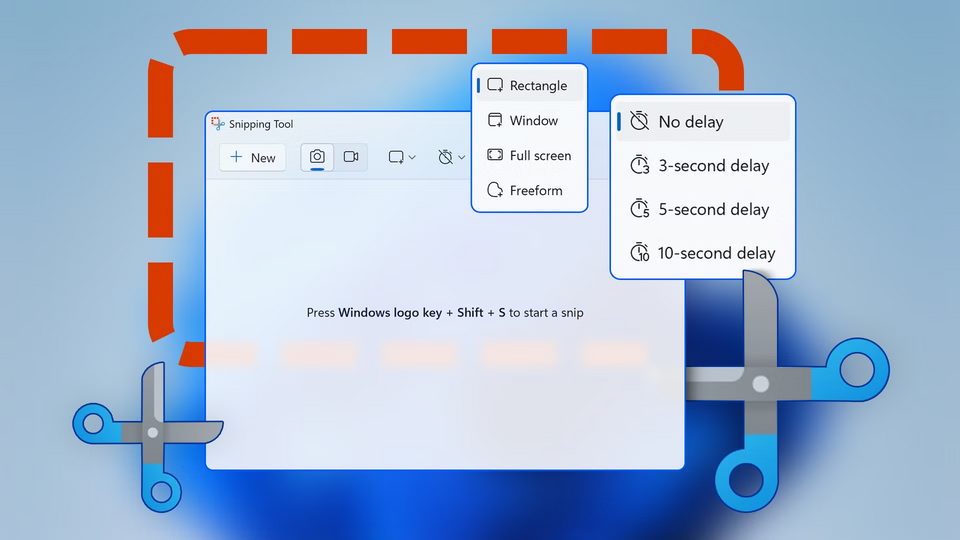
Nếu bạn cần thêm thời gian chuẩn bị trước khi chụp, Snipping Tool cho phép bạn cài đặt thời gian hẹn giờ. Bạn có thể nhấp chuột phải vào biểu tượng Snipping Tool trên thanh tác vụ để chọn hẹn giờ 3, 5 hoặc 10 giây.
5. Ghi lại màn hình và âm thanh
Chức năng ghi màn hình kèm theo âm thanh từ micro rất lý tưởng cho việc hướng dẫn hay giải thích. Để sử dụng, mở Snipping Tool, chọn biểu tượng ba chấm và vào “Settings” để kích hoạt tùy chọn này.
6. Thêm viền cho hình ảnh chụp
Để các ảnh chụp trở nên đồng bộ hơn, bạn có thể thêm viền bằng cách vào cài đặt Snipping Tool và bật tùy chọn “Add border to each screenshot”. Bạn có thể tùy chỉnh màu và độ dày của viền theo ý thích.
7. Tính năng chụp theo hình dạng tự do
Với tính năng “Freeform”, bạn có thể chụp một khu vực bất kỳ trên màn hình bằng cách chọn biểu tượng hình chữ nhật và chuyển sang chế độ “Freeform”.
8. Tắt chế độ tự động lưu ảnh
Nếu không muốn máy tự động lưu mọi ảnh chụp, bạn có thể tắt tính năng này trong cài đặt. Lúc này, ảnh sẽ được sao chép vào clipboard để bạn chỉnh sửa hoặc gửi mà không cần lưu lại.
9. Sử dụng công cụ Shapes để che phủ thông tin
Snipping Tool cũng có tùy chọn “Shapes” để bạn có thể che đi khuôn mặt hoặc thông tin riêng tư bằng cách sử dụng các hình dạng cần thiết.
10. Tìm kiếm hình ảnh ngược qua Bing
Cuối cùng, Snipping Tool cho phép bạn thực hiện tìm kiếm hình ảnh ngược thông qua Bing, giúp bạn xác định các đối tượng hay nguồn gốc hình ảnh. Để sử dụng tính năng này, chỉ cần mở ảnh trong Snipping Tool, chọn ba chấm và chọn “Visual Search with Bing” để xem kết quả.
Với các mẹo trên, Snipping Tool có thể trở thành một công cụ cực kỳ mạnh mẽ trong việc xử lý và quản lý thông tin trong công việc hàng ngày của bạn. Để tìm hiểu thêm về các ứng dụng bảo mật thông minh hiện nay, hãy tham khảo bài viết Ứng Dụng Chống Kính Thông Minh: Phát Hiện Nguy Cơ Riêng Tư, nơi bạn sẽ khám phá một ứng dụng giúp bảo vệ quyền riêng tư đáng chú ý. Ngoài ra, để biết thêm về quy trình gỡ cài đặt phần mềm trên Windows và bí mật về việc dữ liệu vẫn còn lưu lại, bạn có thể đọc bài viết Sự Thật Về Việc Gỡ Cài Đặt Phần Mềm Trên Windows: Dữ Liệu Vẫn Còn Lại. Cuối cùng, nếu bạn muốn biết về những thói quen sạc pin iphone có thể ảnh hưởng đến tuổi thọ pin, hãy tham khảo bài viết 4 Thói Quen Sạc Pin iPhone Khó Đổi, Khiến Pin Giảm Tuổi Thọ.