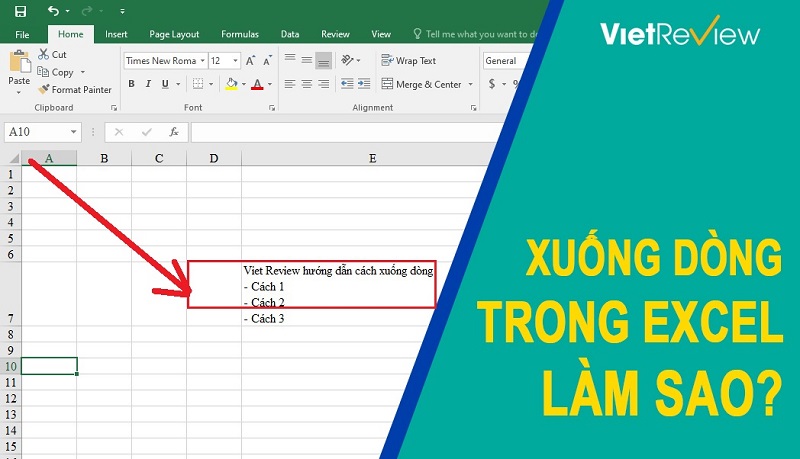
Khi làm việc với Excel, việc xử lý văn bản một cách hiệu quả là rất quan trọng. Trong bài viết này, chúng ta sẽ cùng nhau khám phá 3 phương pháp xuống dòng trong Excel mà mọi người nên nắm vững để nâng cao hiệu suất công việc văn phòng.
Phương Pháp Xuống Dòng Trong Excel
Nếu bạn đang tìm kiếm cách để xuống dòng trong bảng tính Excel một cách nhanh chóng, thì đây là 3 phương pháp rất hữu ích mà bạn có thể áp dụng. Những cách này phù hợp với nhiều phiên bản Excel khác nhau từ Excel 2007 đến 2020.
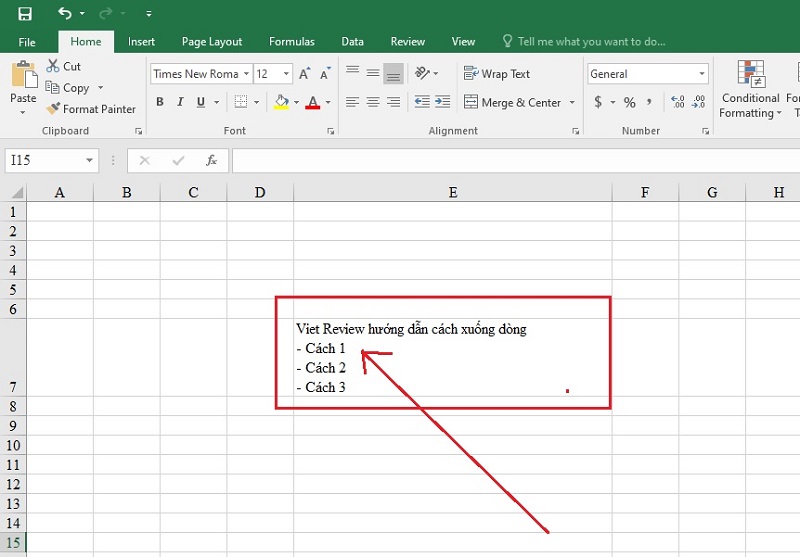
Sẽ có lúc bạn cần xử lý nhiều dữ liệu trong Excel mà không muốn văn bản bị tràn ra ngoài. Dưới đây là 3 cách thực hiện việc này một cách đơn giản nhất.
Xuống Dòng Trong Một Ô Bảng Tính Excel
Bạn có biết rằng có một tổ hợp phím giúp bạn xuống dòng trong một ô trong Excel không? Đó chính là phím Alt + Enter trên Windows hoặc Command + Enter trên MacOS. Nếu bạn cần ngắt dòng trong khi nhập dữ liệu, chỉ cần di chuyển con trỏ đến vị trí mong muốn và sử dụng tổ hợp phím này.
Ví dụ, khi bạn đang nhập thông tin và thấy rằng nội dung bị tràn ra ngoài ô, việc sử dụng tổ hợp phím này sẽ giúp bạn xuống dòng ngay lập tức, từ đó giúp văn bản trông gọn gàng hơn.
Xuống Dòng Bằng Lệnh Wrap Text
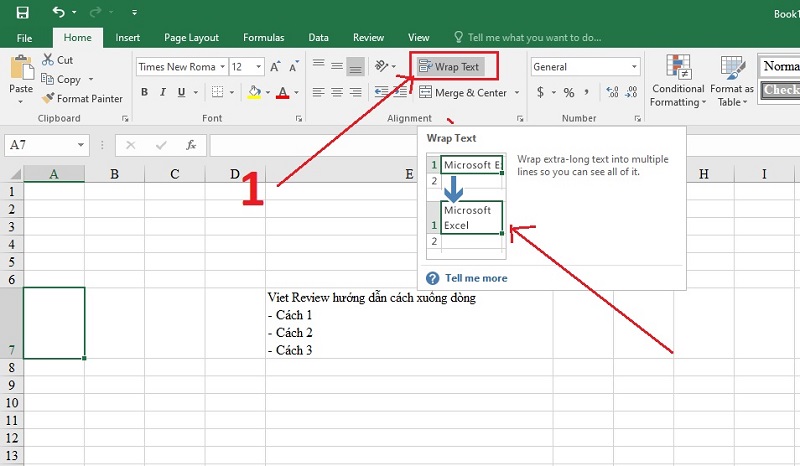
Chức năng Wrap Text trên Excel giúp tự động xuống dòng cho nội dung trong ô. Để sử dụng, bạn chỉ cần nhập dữ liệu vào ô và sau đó chọn lệnh Wrap Text trên thanh công cụ.
- Bước 1: Nhập nội dung vào ô cần chỉnh sửa.
- Bước 2: Chọn lệnh Wrap Text trên thanh công cụ.
- Bước 3: Điều chỉnh khung văn bản theo nhu cầu sử dụng để tránh tình trạng văn bản bị tràn ra ngoài.
- Bước 4: Căn chỉnh lại văn bản trong ô cho phù hợp.
Hiệu Chỉnh Trong Ô Format Cells Để Xuống Dòng
Bạn có thể sử dụng hộp thoại Format Cells để hiệu chỉnh nội dung trong ô như sau:
Bước 1: Nhấp chuột phải vào ô và chọn Format Cells.
Bước 2: Trong hộp thoại xuất hiện, chọn tab Alignment và tích vào ô Wrap text. Sau đó nhấn OK.
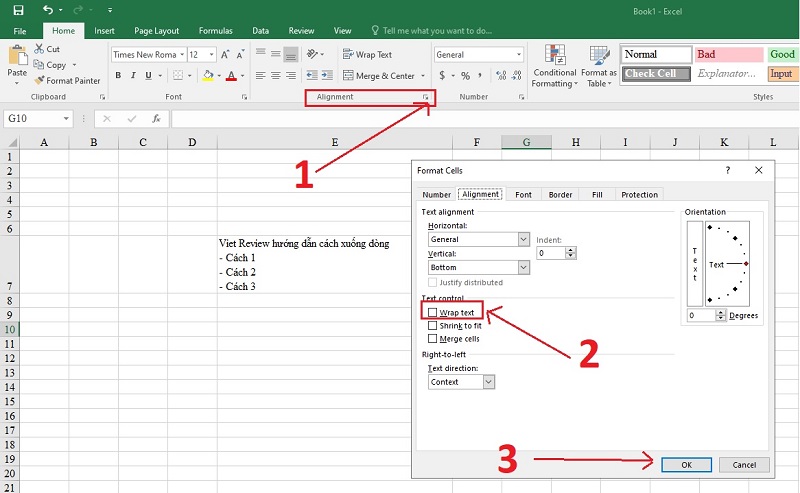
Bước 3: Nội dung sẽ được tự động xuống dòng mà không cần bạn phải canh chỉnh thêm nữa.
Kết Luận
Các phương pháp chúng tôi chia sẻ trong bài viết này sẽ giúp bạn dễ dàng quản lý và bố trí nội dung trong Excel hơn, tiết kiệm thời gian và nâng cao tính thẩm mỹ cho bảng tính của bạn. Chúc các bạn thành công với những kỹ năng mới trong việc sử dụng Excel.
Để mở rộng thêm kiến thức về phần mềm giả lập Android tốt nhất hiện nay, bạn có thể tham khảo bài viết Khám Phá Những Phần Mềm Giả Lập Android Đỉnh Cao Năm 2023. Bài viết này sẽ giúp bạn tìm hiểu các phần mềm tốt nhất để trải nghiệm game mượt mà trên máy tính.
Ngoài ra, nếu bạn muốn biết thêm về các phần mềm quay màn hình tốt nhất, hãy khám phá bài viết Khám Phá Những Phần Mềm Quay Màn Hình Tốt Nhất Cho Bạn. Điều này mang đến cho bạn cơ hội ghi lại những khoảnh khắc quan trọng một cách dễ dàng và hiệu quả.