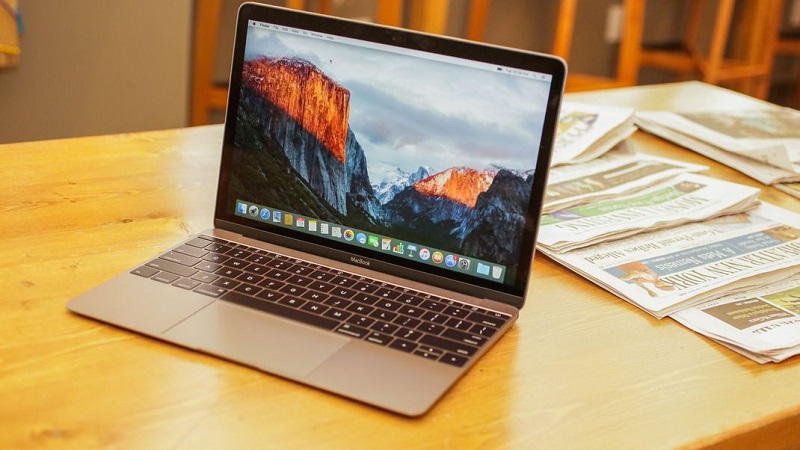
Chụp màn hình laptop đang trở thành một kỹ năng cần thiết cho nhiều người dùng, giúp ghi lại các thông tin quan trọng hoặc hình ảnh yêu thích. Bằng cách này, bạn có thể lưu giữ nội dung từ những trang web không cho phép tải ảnh thẳng hoặc để giải quyết vấn đề kỹ thuật bằng cách ghi lại thông báo lỗi.
Tuy nhiên, không phải ai cũng biết cách thực hiện thao tác này trên máy tính của mình. Nếu bạn đang tìm kiếm giải pháp để chụp ảnh màn hình laptop, hãy cùng khám phá những phương pháp đơn giản và hiệu quả nhất bên dưới!
Cách chụp màn hình tự động lưu mà không cần chỉnh sửa
Phương pháp này giúp người dùng thực hiện thao tác một cách nhanh chóng và dễ dàng. Cụ thể, khi bạn sử dụng cách chụp màn hình tự động, hình ảnh sẽ được lưu vào thư mục mặc định mà không cần phải thao tác lưu sau đó.
- Ưu điểm của phương pháp này là tiết kiệm thời gian và công sức cho người dùng.
- Tuy nhiên, người dùng cần nhớ tổ hợp phím để thực hiện và không thể chỉnh sửa hình ảnh ngay lập tức.
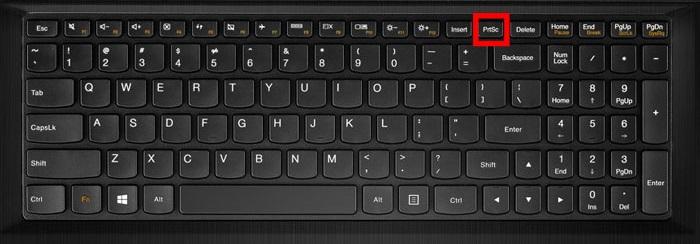
Người dùng có thể sử dụng tổ hợp phím Windows + PrtSc (Print Screen) để thực hiện. Khi thành công, hình ảnh sẽ tự động được lưu tại thư mục Pictures, trong mục Screenshots.
Chụp màn hình với khả năng thêm văn bản qua Paint
Đối với phương pháp này, người dùng có thể chèn thêm văn bản hay chú thích vào hình ảnh ngay sau khi chụp. Cách thực hiện như sau:
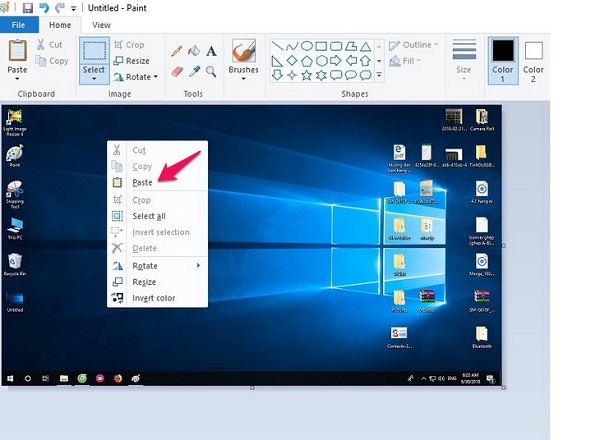
Đầu tiên, nhấn phím Print Screen. Sau đó, mở công cụ Paint và dán hình ảnh bằng tổ hợp phím Ctrl + V. Sau đó, bạn có thể tự do chỉnh sửa hình ảnh theo ý muốn của mình.
Phương pháp này thích hợp cho nhiều hệ điều hành Windows khác nhau.
Chụp màn hình cho một cửa sổ bất kỳ
Phương pháp này cho phép người dùng chụp hình ảnh của một cửa sổ ứng dụng mà không hiển thị các phần còn lại của màn hình. Để thực hiện, bạn chỉ cần nhấn tổ hợp phím Alt + Print Screen, sau đó mở Paint và dán hình ảnh bằng Ctrl + V.
Sử dụng Snipping Tool để chụp màn hình
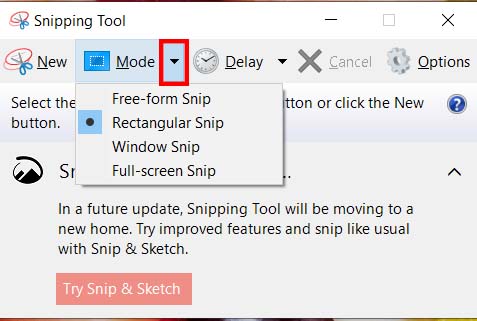
Công cụ Snipping Tool là một tính năng hữu ích có sẵn trên Windows, cho phép bạn chụp bất kỳ khu vực nào trên màn hình. Để sử dụng, bạn hãy tìm kiếm Snipping Tool trong Start. Khi mở lên, bạn có thể chọn giữa các tùy chọn như chụp tự do, hình chữ nhật, hoặc toàn bộ màn hình.
Cách chụp màn hình trên MacOS
Đối với người dùng Mac, cách chụp màn hình cũng khá đơn giản. Bạn chỉ cần nhấn tổ hợp Shift + Command + 3 để chụp toàn màn hình hoặc Shift + Command + 4 để chọn vùng cần chụp. Hình ảnh sẽ được lưu tự động trên desktop.
Hy vọng với những thông tin trên, bạn sẽ thực hiện được các thao tác chụp màn hình trên laptop một cách dễ dàng và nhanh chóng. Chúc bạn thành công!
Xem thêm:
- Cách chụp màn hình máy tính đơn giản nhất?
- Cách xóa lịch sử trên máy tính nhanh chóng
- 4 cách kết nối laptop với tivi đơn giản